Giới Thiệu
Bạn mới mua một cây piano điện Roland và muốn khám phá hết các tính năng của nó? Hãy cùng tìm hiểu cách sử dụng chức năng 'sound canvas piano điện'!
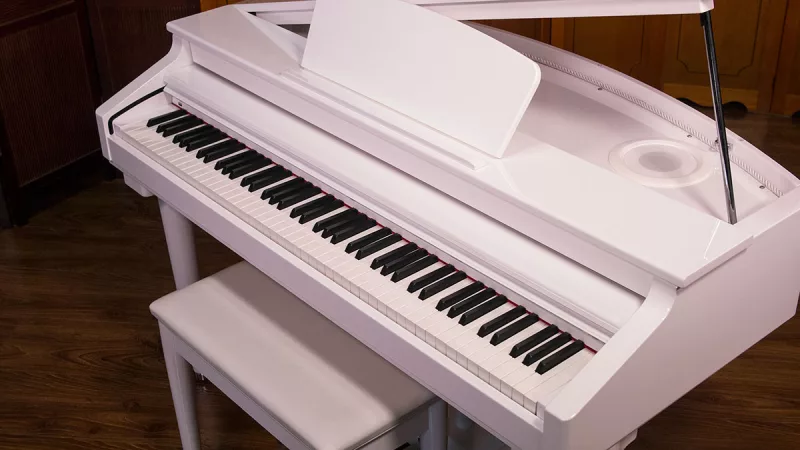
sound canvas piano điện - Trong thế giới piano điện tử, Roland từ lâu đã khẳng định vị thế tiên phong với những công nghệ âm thanh vượt trội. Một trong những tính năng được yêu thích và đánh giá cao của hãng chính là "Sound Canvas", một thư viện âm thanh đồ sộ cho phép người chơi thỏa sức sáng tạo và khám phá vô vàn sắc thái âm nhạc. Hướng dẫn sử dụng Sound Canvas trên đàn piano Roland sẽ mở ra cánh cửa đến một thế giới âm thanh phong phú, biến chiếc Elite Piano của bạn thành một dàn nhạc giao hưởng thu nhỏ. Bài viết này sẽ đi sâu vào cách khai thác tối đa chức năng này, từ cơ bản đến nâng cao, giúp bạn tạo ra những bản nhạc độc đáo và ấn tượng.
Sound Canvas Là Gì Và Tại Sao Nó Quan Trọng?
Sound Canvas, về bản chất, là một bộ tổng hợp âm thanh (synthesizer) ảo, được tích hợp sẵn trong nhiều dòng đàn piano điện của Roland. Nó chứa một lượng lớn các âm sắc (timbres) khác nhau, từ các nhạc cụ acoustic truyền thống như Yamaha U30A (nếu bạn muốn so sánh chất lượng âm thanh với Roland RP-102, bạn sẽ thấy sự khác biệt rõ rệt về độ chi tiết và sắc thái), guitar, trống, violin, cho đến các âm thanh điện tử hiện đại như synth lead, pad, effect. Điều này cho phép người chơi không chỉ luyện tập kỹ năng piano mà còn có thể tạo ra những bản phối khí hoàn chỉnh, đa dạng về màu sắc.
Sự quan trọng của Sound Canvas nằm ở khả năng mở rộng đáng kể tiềm năng sáng tạo của người chơi. Thay vì chỉ giới hạn ở một vài âm thanh piano cơ bản, bạn có thể dễ dàng chuyển đổi giữa tiếng piano grand sang trọng, tiếng organ nhà thờ uy nghiêm, tiếng saxophone du dương, hay thậm chí là tiếng sáo trúc đậm chất Á Đông. Điều này đặc biệt hữu ích cho những người chơi muốn thử nghiệm với nhiều thể loại âm nhạc khác nhau, hoặc muốn tạo ra những bản nhạc độc đáo, mang đậm dấu ấn cá nhân.
Với kinh nghiệm 20 năm gắn bó với piano, tôi nhận thấy Sound Canvas còn là một công cụ tuyệt vời để học tập và rèn luyện kỹ năng phối khí. Bằng cách thử nghiệm với các âm sắc khác nhau, bạn sẽ dần dần hiểu được cách các nhạc cụ tương tác với nhau, cách tạo ra sự cân bằng âm thanh, và cách sử dụng các hiệu ứng để làm cho bản nhạc trở nên sống động và hấp dẫn hơn. Đây là một kỹ năng vô cùng quan trọng đối với bất kỳ nhạc sĩ nào, dù là chuyên nghiệp hay nghiệp dư.
Thêm vào đó, Sound Canvas còn giúp cho việc luyện tập trở nên thú vị hơn. Thay vì chỉ luyện tập các bài tập khô khan, bạn có thể thử chơi những bản nhạc yêu thích với các âm sắc khác nhau, tạo ra những phiên bản độc đáo và đầy cảm hứng. Điều này sẽ giúp bạn duy trì được sự hứng thú và động lực trong quá trình học tập, đồng thời phát triển được khả năng sáng tạo của mình.
Khám Phá Giao Diện Và Các Chức Năng Cơ Bản Của Sound Canvas
Giao diện của Sound Canvas trên đàn piano Roland thường được tích hợp vào màn hình LCD của piano, hoặc có thể được điều khiển thông qua các nút bấm và cần gạt trên bảng điều khiển. Mặc dù giao diện có thể khác nhau tùy thuộc vào từng dòng piano, nhưng nhìn chung, nó đều bao gồm các chức năng cơ bản sau:
- Voice Selection (Chọn Âm Sắc): Đây là chức năng quan trọng nhất, cho phép bạn lựa chọn âm sắc mà bạn muốn sử dụng. Thường thì các âm sắc sẽ được phân loại theo nhóm nhạc cụ (ví dụ: piano, organ, guitar, strings, brass, woodwinds, synth, drums, percussion, SFX). Bạn có thể duyệt qua danh sách các âm sắc bằng cách sử dụng các nút lên/xuống, hoặc nhập số hiệu âm sắc trực tiếp.
- Volume Control (Điều Chỉnh Âm Lượng): Chức năng này cho phép bạn điều chỉnh âm lượng của từng âm sắc riêng lẻ, hoặc của toàn bộ Sound Canvas. Điều này rất hữu ích khi bạn muốn tạo ra sự cân bằng âm thanh giữa các nhạc cụ khác nhau trong bản phối.
- Pan Control (Điều Chỉnh Vị Trí Âm Thanh): Chức năng này cho phép bạn điều chỉnh vị trí của âm thanh trong không gian stereo (trái/phải). Điều này giúp tạo ra hiệu ứng âm thanh rộng hơn và sống động hơn.
- Reverb Control (Điều Chỉnh Độ Vang): Chức năng này cho phép bạn thêm hiệu ứng vang (reverb) vào âm thanh. Reverb giúp tạo ra cảm giác về không gian và chiều sâu cho âm thanh.
- Chorus Control (Điều Chỉnh Hiệu Ứng Chorus): Chức năng này cho phép bạn thêm hiệu ứng chorus vào âm thanh. Chorus giúp làm cho âm thanh trở nên dày dặn và phong phú hơn.
- Transpose (Chuyển Đổi Tông): Chức năng này cho phép bạn chuyển đổi tông của bản nhạc. Điều này rất hữu ích khi bạn muốn chơi một bản nhạc ở một tông khác phù hợp với giọng hát của bạn, hoặc khi bạn muốn thử nghiệm với các hòa âm khác nhau.
- Octave Shift (Chuyển Đổi Quãng Tám): Chức năng này cho phép bạn chuyển đổi quãng tám của âm thanh. Điều này rất hữu ích khi bạn muốn chơi các nốt cao hoặc nốt thấp mà không cần phải di chuyển tay quá nhiều trên bàn phím.
Để làm quen với giao diện và các chức năng cơ bản của Sound Canvas, bạn nên dành thời gian để khám phá và thử nghiệm với các cài đặt khác nhau. Hãy thử chọn các âm sắc khác nhau, điều chỉnh âm lượng, vị trí âm thanh, hiệu ứng vang, và xem chúng ảnh hưởng đến âm thanh như thế nào. Đừng ngại thử nghiệm những điều mới mẻ và sáng tạo. Bạn sẽ ngạc nhiên về những gì bạn có thể khám phá ra.
Hướng Dẫn Tạo Ra Một Bản Phối Đơn Giản Với Sound Canvas
Sau khi đã làm quen với giao diện và các chức năng cơ bản của Sound Canvas, bạn có thể bắt đầu tạo ra những bản phối đơn giản. Dưới đây là một ví dụ minh họa:
- Chọn Âm Thanh Nền (Background Sound): Đầu tiên, hãy chọn một âm thanh nền để tạo ra không gian âm nhạc. Ví dụ, bạn có thể chọn một âm thanh pad (ví dụ: "Warm Pad" hoặc "Atmosphere") để tạo ra một bầu không khí êm dịu và thư giãn. Điều chỉnh âm lượng của âm thanh pad sao cho nó không quá lớn, chỉ vừa đủ để làm nền cho các nhạc cụ khác.
- Thêm Nhạc Cụ Chính (Main Instrument): Tiếp theo, hãy chọn một nhạc cụ chính để chơi giai điệu chính của bản nhạc. Ví dụ, bạn có thể chọn tiếng piano grand (ví dụ: "Grand Piano" hoặc "Bright Piano") để tạo ra một giai điệu thanh thoát và du dương. Điều chỉnh âm lượng của tiếng piano sao cho nó nổi bật hơn âm thanh pad, nhưng vẫn giữ được sự cân bằng tổng thể.
- Thêm Nhạc Cụ Đệm (Accompaniment Instrument): Để làm cho bản nhạc trở nên phong phú hơn, bạn có thể thêm một nhạc cụ đệm để tạo ra các hòa âm và nhịp điệu. Ví dụ, bạn có thể chọn tiếng guitar acoustic (ví dụ: "Acoustic Guitar" hoặc "Nylon Guitar") để chơi các hợp âm đệm. Điều chỉnh âm lượng của tiếng guitar sao cho nó không lấn át tiếng piano, nhưng vẫn đủ để tạo ra sự hỗ trợ cho giai điệu chính.
- Thêm Nhạc Cụ Gõ (Percussion Instrument): Để tạo ra nhịp điệu và sự sống động cho bản nhạc, bạn có thể thêm một nhạc cụ gõ. Ví dụ, bạn có thể chọn bộ trống (ví dụ: "Standard Drum Kit" hoặc "Rock Drum Kit") để tạo ra nhịp điệu cơ bản. Điều chỉnh âm lượng của bộ trống sao cho nó không quá ồn ào, nhưng vẫn đủ để tạo ra sự nhịp nhàng và sôi động.
- Điều Chỉnh Hiệu Ứng (Effects Adjustment): Cuối cùng, hãy điều chỉnh các hiệu ứng như reverb và chorus để làm cho bản nhạc trở nên sống động và hấp dẫn hơn. Hãy thử nghiệm với các cài đặt khác nhau để tìm ra những hiệu ứng phù hợp nhất với bản nhạc của bạn.
Lưu ý rằng đây chỉ là một ví dụ đơn giản. Bạn có thể tùy chỉnh và sáng tạo theo ý thích của mình. Hãy thử nghiệm với các âm sắc khác nhau, các nhạc cụ khác nhau, và các hiệu ứng khác nhau để tạo ra những bản nhạc độc đáo và mang đậm dấu ấn cá nhân.
Sử Dụng Sound Canvas Để Luyện Tập Và Biểu Diễn
Ngoài việc tạo ra những bản phối hoàn chỉnh, Sound Canvas còn là một công cụ tuyệt vời để luyện tập và biểu diễn. Bạn có thể sử dụng Sound Canvas để:
- Luyện Tập Kỹ Năng Piano: Bạn có thể sử dụng Sound Canvas để luyện tập các bài tập piano với các âm sắc khác nhau. Điều này sẽ giúp bạn làm quen với các sắc thái âm thanh khác nhau và phát triển khả năng kiểm soát ngón tay một cách linh hoạt hơn.
- Hát Karaoke: Bạn có thể sử dụng Sound Canvas để tạo ra các bản nhạc nền karaoke. Hãy chọn một âm sắc phù hợp với bài hát, điều chỉnh âm lượng và tông sao cho phù hợp với giọng hát của bạn, và bắt đầu hát.
- Biểu Diễn Trực Tiếp: Bạn có thể sử dụng Sound Canvas để biểu diễn trực tiếp trên sân khấu. Hãy chuẩn bị sẵn các bản phối và các cài đặt âm thanh trước, và biểu diễn một cách tự tin và sáng tạo.
- Sáng Tác Nhạc: Nếu bạn có năng khiếu sáng tác, Sound Canvas là một công cụ tuyệt vời để bạn hiện thực hóa những ý tưởng âm nhạc của mình. Hãy thử nghiệm với các âm sắc khác nhau, các hòa âm khác nhau, và các nhịp điệu khác nhau để tạo ra những bản nhạc độc đáo và ấn tượng.
Khi sử dụng Sound Canvas để luyện tập và biểu diễn, hãy luôn chú ý đến chất lượng âm thanh. Đảm bảo rằng âm thanh phát ra rõ ràng, cân bằng, và không bị méo tiếng. Nếu cần thiết, hãy sử dụng tai nghe hoặc loa kiểm âm để có được âm thanh tốt nhất.
Các Lưu Ý Quan Trọng
- Làm quen với hướng dẫn sử dụng: Mỗi model piano Roland có thể có giao diện Sound Canvas khác nhau. Hãy đọc kỹ hướng dẫn sử dụng để hiểu rõ các chức năng và cách điều khiển.
- Thử nghiệm và khám phá: Đừng ngại thử nghiệm với các âm sắc và hiệu ứng khác nhau để tìm ra những âm thanh phù hợp với phong cách của bạn.
- Lưu lại cài đặt: Nếu bạn tạo ra một cài đặt âm thanh mà bạn thích, hãy lưu lại nó để sử dụng sau này.
- Cập nhật firmware: Hãy thường xuyên kiểm tra và cập nhật firmware cho piano của bạn để đảm bảo rằng Sound Canvas hoạt động ổn định và có đầy đủ các tính năng mới nhất.
- Sử dụng tai nghe chất lượng: Để có trải nghiệm âm thanh tốt nhất, hãy sử dụng tai nghe chất lượng hoặc loa kiểm âm.
- Kết nối với máy tính: Nhiều model piano Roland có thể kết nối với máy tính thông qua cổng USB. Điều này cho phép bạn sử dụng Sound Canvas với các phần mềm thu âm và chỉnh sửa âm thanh chuyên nghiệp.
Câu Hỏi Thường Gặp
Làm thế nào để tìm kiếm âm sắc nhanh chóng trên Sound Canvas?
Hầu hết các piano Roland đều có chức năng tìm kiếm âm sắc theo tên hoặc theo thể loại. Bạn có thể sử dụng chức năng này để tìm kiếm âm sắc một cách nhanh chóng và dễ dàng.
Tôi có thể tải thêm âm sắc mới cho Sound Canvas không?
Điều này phụ thuộc vào model piano của bạn. Một số model cho phép bạn tải thêm âm sắc mới từ internet hoặc từ các nguồn khác. Hãy kiểm tra hướng dẫn sử dụng của piano của bạn để biết thêm thông tin.
Làm thế nào để khắc phục tình trạng âm thanh bị méo tiếng khi sử dụng Sound Canvas?
Tình trạng âm thanh bị méo tiếng có thể do nhiều nguyên nhân, chẳng hạn như âm lượng quá lớn, hiệu ứng reverb quá nhiều, hoặc cài đặt EQ không phù hợp. Hãy thử điều chỉnh các cài đặt này để khắc phục tình trạng này. Nếu vấn đề vẫn tiếp diễn, hãy liên hệ với trung tâm bảo hành của Roland để được hỗ trợ.
🎹 Khám Phá Piano Đẳng Cấp Tại Elite Piano
Kết Luận
Sound Canvas là một tính năng vô cùng mạnh mẽ và hữu ích trên đàn piano điện Roland, mở ra một thế giới âm thanh phong phú và đa dạng cho người chơi. Bằng cách nắm vững các chức năng cơ bản và thực hành thường xuyên, bạn có thể khai thác tối đa tiềm năng của Sound Canvas và tạo ra những bản nhạc độc đáo và ấn tượng. Nếu bạn đang tìm kiếm một cây piano điện với Sound Canvas tuyệt vời, hãy ghé thăm Elite Piano để được tư vấn và lựa chọn những sản phẩm chất lượng nhất. Chúc bạn thành công trên con đường chinh phục âm nhạc!