Giới Thiệu
Để có trải nghiệm tốt nhất khi sử dụng piano VST, hãy cùng tìm hiểu cách cấu hình MIDI piano VST tối ưu nhé.
cấu hình MIDI piano VST - Bạn có một cây piano cơ tuyệt vời, cảm giác phím chân thực không gì sánh bằng, nhưng lại muốn khám phá những âm thanh phong phú và đa dạng của các nhạc cụ ảo (VST)? Hoặc đơn giản, bạn muốn tập luyện những bản nhạc phức tạp mà không làm phiền hàng xóm? Việc kết nối bàn phím cơ với các piano VST (Virtual Studio Technology) thông qua midi là giải pháp hoàn hảo. Bài viết này sẽ hướng dẫn bạn cách tối ưu hóa cấu hình midi để khai thác tối đa tiềm năng của piano VST bằng chính cây đàn piano cơ của mình.
Hiểu Rõ Về MIDI và Piano VST
Trước khi đi sâu vào cấu hình, điều quan trọng là phải hiểu rõ bản chất của midi và piano VST. MIDI (Musical Instrument Digital Interface) không phải là âm thanh. Nó là một giao thức truyền tải dữ liệu, ghi lại các thông tin về nốt nhạc (cao độ, trường độ), cường độ (velocity), và các thông số điều khiển khác (pedal, modulation...). Piano VST, ngược lại, là phần mềm mô phỏng âm thanh của đàn piano, cho phép bạn tạo ra những âm thanh chân thực và đa dạng từ cổ điển đến hiện đại.
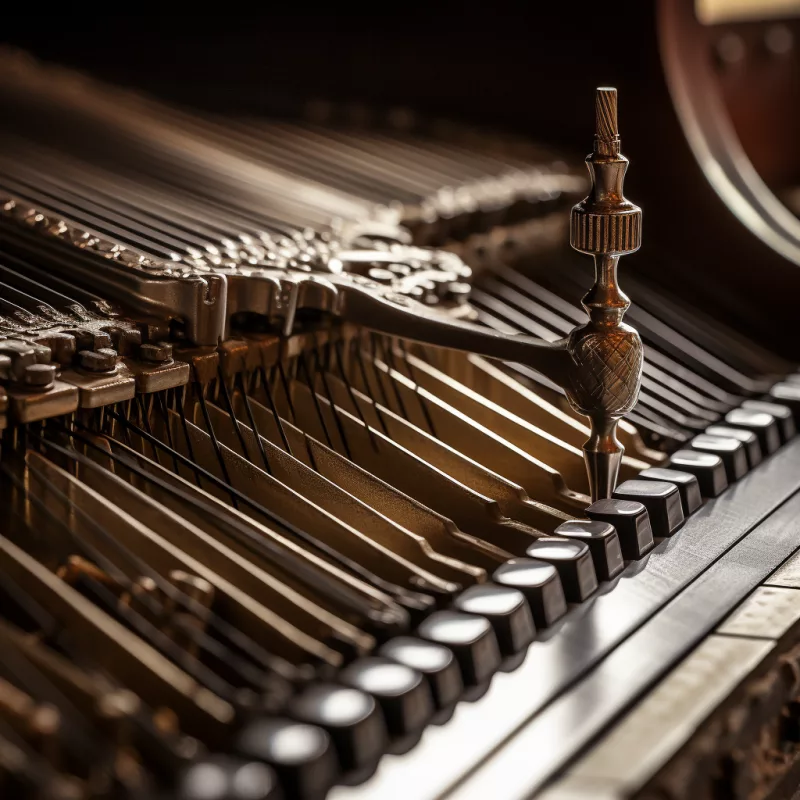
Sự kết hợp giữa midi controller (trong trường hợp này là bàn phím cơ có chức năng midi) và piano VST mở ra một thế giới âm nhạc vô tận. Bạn có thể sử dụng bàn phím cơ quen thuộc của mình để điều khiển hàng trăm, thậm chí hàng ngàn âm thanh piano khác nhau, từ những cây grand piano cổ điển Steinway đến những cây upright piano ấm áp, hoặc thậm chí là những âm thanh piano điện tử độc đáo.
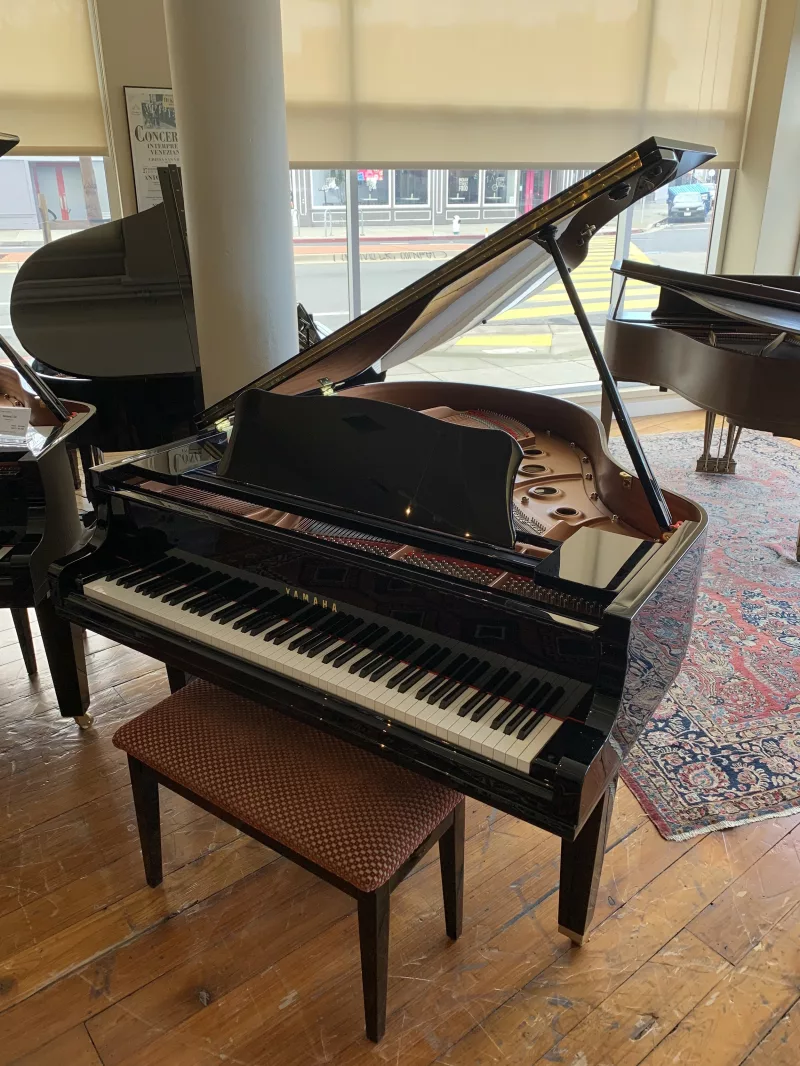
Để kết nối bàn phím cơ với piano VST, bạn cần một giao diện midi. Hầu hết các đàn piano điện hiện đại đều có cổng USB, cho phép bạn kết nối trực tiếp với máy tính. Tuy nhiên, nếu bạn sở hữu một cây đàn piano cơ acoustic, bạn sẽ cần một bộ chuyển đổi midi (MIDI converter) để thu nhận tín hiệu từ các cảm biến được gắn trên phím đàn và chuyển đổi chúng thành dữ liệu midi. Các bộ chuyển đổi này có thể được lắp đặt bởi các kỹ thuật viên chuyên nghiệp, biến cây đàn piano acoustic yêu quý của bạn thành một midi controller mạnh mẽ.
Thiết Lập Kết Nối MIDI Cơ Bản
Bước đầu tiên là đảm bảo rằng bàn phím cơ của bạn được kết nối đúng cách với máy tính. Nếu sử dụng cổng USB, hãy cắm cáp USB vào cổng USB trên đàn piano và cổng USB trên máy tính. Nếu sử dụng bộ chuyển đổi midi, hãy kết nối các cổng midi IN và OUT giữa bộ chuyển đổi và giao diện âm thanh (audio interface) của bạn. Sau khi kết nối phần cứng, bạn cần cài đặt driver (nếu cần) cho bàn phím cơ hoặc giao diện âm thanh của mình. Driver cho phép máy tính nhận diện và giao tiếp với thiết bị.
Tiếp theo, mở phần mềm DAW (Digital Audio Workstation) mà bạn sử dụng (ví dụ: Ableton Live, Logic Pro X, Cubase, Studio One...). Trong phần cài đặt của DAW, tìm mục MIDI Devices hoặc Input Devices và đảm bảo rằng bàn phím cơ của bạn được nhận diện và kích hoạt. Chọn bàn phím cơ làm thiết bị đầu vào MIDI. Tạo một track nhạc cụ (Instrument Track) và chọn piano VST mà bạn muốn sử dụng làm nguồn âm thanh cho track đó. Đảm bảo rằng track nhạc cụ được gán cho kênh MIDI tương ứng với bàn phím cơ của bạn (thường là kênh 1). Bây giờ, khi bạn nhấn phím trên đàn piano, bạn sẽ nghe thấy âm thanh của piano VST phát ra từ loa hoặc tai nghe của máy tính.
Một số piano VST cho phép bạn tùy chỉnh các thông số như velocity curve (đường cong vận tốc), resonance (độ vang), và pedal response (độ nhạy của pedal). Hãy thử nghiệm với các cài đặt này để tìm ra âm thanh phù hợp nhất với phong cách chơi và sở thích cá nhân của bạn. Ví dụ, nếu bạn cảm thấy âm thanh quá lớn hoặc quá nhỏ khi nhấn phím nhẹ hoặc mạnh, hãy điều chỉnh velocity curve để có được phản hồi động lực học tốt hơn.
Tối Ưu Hóa Velocity Curve và Pedal Response
Velocity curve là một yếu tố quan trọng trong việc tạo ra âm thanh piano chân thực. Nó xác định mối quan hệ giữa lực gõ phím (velocity) và âm lượng của nốt nhạc. Một velocity curve tuyến tính sẽ tạo ra âm lượng tăng đều khi bạn gõ phím mạnh hơn, nhưng điều này có thể không phù hợp với phong cách chơi của bạn. Một số người chơi thích một velocity curve dốc hơn, cho phép họ tạo ra âm thanh lớn hơn với lực gõ phím nhẹ hơn, trong khi những người khác lại thích một velocity curve phẳng hơn, cho phép họ kiểm soát âm lượng tốt hơn.
Hầu hết các piano VST đều cung cấp nhiều velocity curve khác nhau để bạn lựa chọn. Hãy thử từng curve một và xem curve nào phù hợp nhất với phong cách chơi của bạn. Bạn cũng có thể tùy chỉnh velocity curve bằng cách sử dụng các công cụ chỉnh sửa midi trong DAW của mình. Ví dụ, bạn có thể vẽ một đường cong tùy chỉnh để điều chỉnh âm lượng của từng nốt nhạc riêng lẻ.
Pedal response cũng là một yếu tố quan trọng trong việc tạo ra âm thanh piano chân thực. Pedal sustain (pedal vang) cho phép bạn kéo dài âm thanh của nốt nhạc sau khi bạn đã nhả phím, trong khi pedal sostenuto cho phép bạn giữ một số nốt nhạc vang trong khi chơi các nốt nhạc khác. Pedal soft (pedal giảm âm) làm giảm âm lượng và độ sáng của âm thanh. Đảm bảo rằng pedal trên bàn phím cơ của bạn được kết nối đúng cách với máy tính và được nhận diện bởi piano VST. Bạn có thể cần phải điều chỉnh các cài đặt midi để đảm bảo rằng pedal hoạt động chính xác.
Một số piano VST cung cấp các tùy chọn nâng cao cho pedal response, chẳng hạn như half-pedaling (đạp nửa pedal), cho phép bạn kiểm soát độ vang của âm thanh một cách tinh tế hơn. Hãy khám phá các tùy chọn này để tận dụng tối đa khả năng biểu cảm của pedal.
Khai Thác Các Tính Năng Nâng Cao Của Piano VST
Ngoài các thông số cơ bản như velocity curve và pedal response, nhiều piano VST còn cung cấp các tính năng nâng cao khác, cho phép bạn tùy chỉnh âm thanh một cách chi tiết hơn. Ví dụ, một số VST cho phép bạn điều chỉnh vị trí của micro trong phòng thu ảo, thay đổi âm sắc và không gian của âm thanh. Các VST khác cung cấp các hiệu ứng tích hợp như reverb, chorus, và delay, cho phép bạn tạo ra những âm thanh độc đáo và sáng tạo.
Một số piano VST còn có các tính năng mô phỏng cơ học, chẳng hạn như hammer noise (tiếng búa gõ), string resonance (độ vang của dây đàn), và key release noise (tiếng nhả phím). Những tính năng này giúp tăng thêm tính chân thực cho âm thanh piano. Hãy thử nghiệm với các tính năng này để tạo ra âm thanh piano phù hợp nhất với phong cách chơi và sở thích cá nhân của bạn.
Nếu bạn đang tìm kiếm một cây đàn piano điện có khả năng kết nối midi tốt và cảm giác phím chân thực, bạn có thể tham khảo Yamaha P-125. Với mức giá hợp lý (khoảng 18.5 triệu), P-125 là một lựa chọn tuyệt vời cho cả người mới bắt đầu và người chơi có kinh nghiệm. Nó có bàn phím Graded Hammer Standard (GHS) cho cảm giác phím nặng nhẹ khác nhau ở các quãng khác nhau, giống như đàn piano cơ acoustic. Nếu bạn muốn đầu tư vào một cây đàn piano cơ acoustic thực thụ, nhưng vẫn muốn có khả năng kết nối midi, bạn có thể tìm đến các kỹ thuật viên chuyên nghiệp để lắp đặt bộ chuyển đổi midi cho cây đàn piano của mình.
Các Lưu Ý Quan Trọng
- Đảm bảo rằng driver của bàn phím cơ và giao diện âm thanh của bạn được cài đặt chính xác và tương thích với hệ điều hành của bạn.
- Kiểm tra kết nối midi bằng cách sử dụng một phần mềm midi monitor để xem dữ liệu midi có được truyền đi chính xác hay không.
- Thử nghiệm với các cài đặt velocity curve và pedal response để tìm ra âm thanh phù hợp nhất với phong cách chơi của bạn.
- Khám phá các tính năng nâng cao của piano VST để tùy chỉnh âm thanh một cách chi tiết hơn.
- Sử dụng tai nghe hoặc loa kiểm âm chất lượng cao để nghe được âm thanh piano một cách chính xác nhất.
- Nếu bạn gặp bất kỳ vấn đề nào, hãy tham khảo hướng dẫn sử dụng của bàn phím cơ, giao diện âm thanh, và piano VST của bạn.
- Đừng ngại thử nghiệm và sáng tạo! Sự kết hợp giữa bàn phím cơ và piano VST mở ra một thế giới âm nhạc vô tận.
Câu Hỏi Thường Gặp
Tại sao âm thanh của piano VST lại bị trễ khi tôi nhấn phím trên bàn phím cơ?
Độ trễ (latency) là một vấn đề thường gặp khi sử dụng piano VST. Nó có thể do nhiều nguyên nhân, chẳng hạn như cấu hình máy tính yếu, driver không tương thích, hoặc cài đặt buffer size quá lớn trong DAW. Hãy thử giảm buffer size trong DAW của bạn. Nếu vẫn còn trễ, hãy nâng cấp cấu hình máy tính hoặc cài đặt driver mới nhất cho giao diện âm thanh của bạn.
Làm thế nào để kết nối bàn phím cơ với iPad hoặc iPhone để sử dụng piano VST?
Bạn có thể sử dụng một bộ chuyển đổi USB to Lightning để kết nối bàn phím cơ với iPad hoặc iPhone. Sau khi kết nối, hãy mở ứng dụng piano VST trên thiết bị của bạn và chọn bàn phím cơ làm thiết bị đầu vào MIDI. Lưu ý rằng một số piano VST có thể yêu cầu mua thêm để mở khóa các tính năng nâng cao trên thiết bị di động.
Tôi có nên sử dụng piano VST hay đàn piano acoustic?
Việc lựa chọn giữa piano VST và đàn piano acoustic phụ thuộc vào nhu cầu và sở thích cá nhân của bạn. Piano VST có ưu điểm là tính di động, đa dạng về âm thanh, và khả năng kết nối midi. Đàn piano acoustic có ưu điểm là cảm giác phím chân thực, âm thanh tự nhiên, và không cần điện. Nếu bạn là một người chơi chuyên nghiệp hoặc một người yêu thích âm thanh piano truyền thống, Yamaha U3H (giá khoảng 59 triệu) có thể là một lựa chọn tuyệt vời. Tuy nhiên, nếu bạn cần một giải pháp linh hoạt và tiết kiệm chi phí, piano VST là một lựa chọn tốt hơn.
🎹 Khám Phá Piano Đẳng Cấp Tại Elite Piano
Kết Luận
Tối ưu hóa cấu hình midi để điều khiển piano VST bằng bàn phím cơ là một quá trình đòi hỏi sự kiên nhẫn và thử nghiệm. Tuy nhiên, kết quả đạt được sẽ xứng đáng với công sức bỏ ra. Bạn sẽ có thể khai thác tối đa tiềm năng của cả bàn phím cơ và piano VST, tạo ra những âm thanh piano tuyệt vời và biểu diễn những bản nhạc một cách sống động và chân thực nhất. Hãy nhớ ghé thăm Elite Piano để tìm hiểu thêm về các loại đàn piano điện và acoustic, cũng như các phụ kiện midi cần thiết.
Lời khuyên cuối cùng của tôi là: đừng ngại thử nghiệm và khám phá những điều mới mẻ. Thế giới âm nhạc là một thế giới vô tận, và luôn có những điều thú vị đang chờ bạn khám phá. Chúc bạn thành công trên con đường âm nhạc của mình!